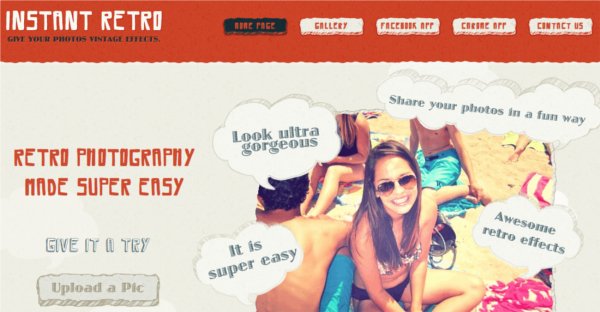
 Uno de los programas de edición de fotos que fue sensación desde el momento de su salida al mercado es Instagram. Aprovechando la manía por este programa, muchos creadores han intentado hacer sus propios programas pero no sólo para smartphones, sino también de escritorio y/o a herramientas web.
Uno de los programas más destacados que se pueden encontrar en línea es el Instant Retro, una página web que te va a permitir cargar imágenes y aplicarles efectos. Entre otras cosas, incluye un gran catálogo de filtros y otras herramientas cómo para oscurecer los bordes y aclarar el centro de la fotografía.
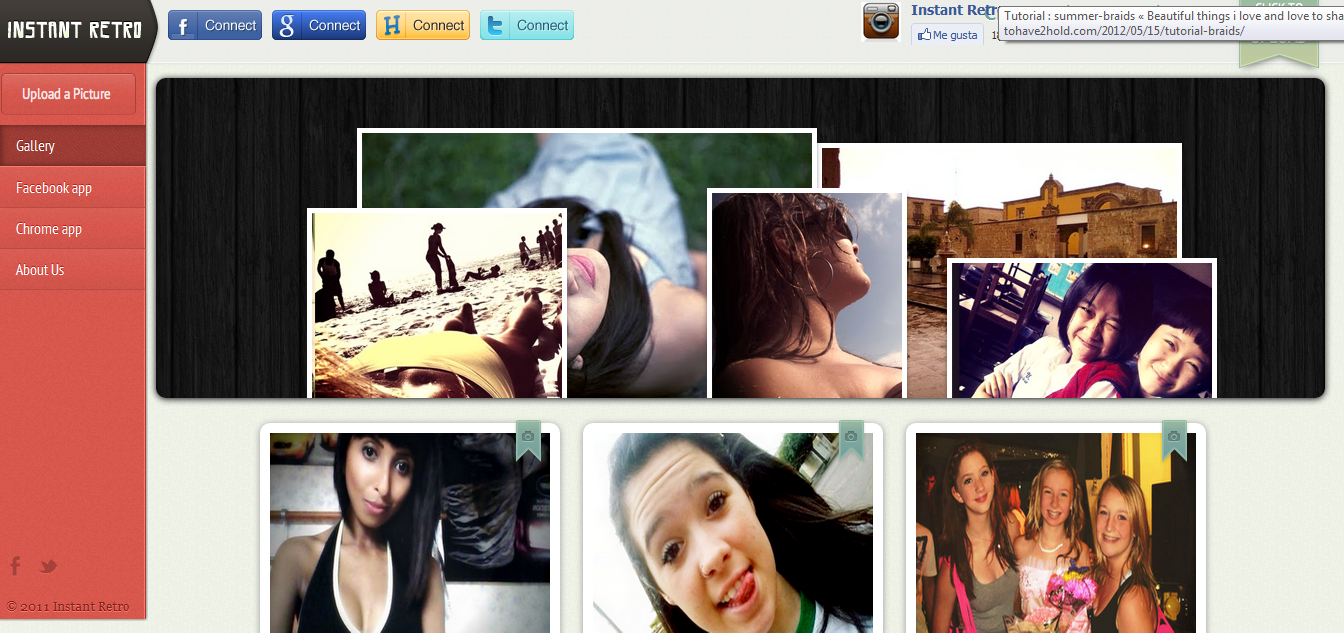
¿Cómo se lo utiliza? Antes que nada, vas a tener que subir la foto que quieras haciendo click con el botón “Upload a Picture”. Una vez que la hayas subido aparecerá en el centro de la pantalla con todas las herramientas para editar alrededor.
Cuando termines de editar la misma, la vas a poder guardar o compartirla a través de las redes sociales. Lo bueno de utilizar Instant Retro es que no requiere registro para su uso, más allá de que podés iniciar seción con Google, Facebook y Twitter. Para editar tus imágenes, andá a Instant Retro
]]>
A pesar de que parecía impensado hace algunos años, Facebook le ganó la batalla a Messenger en la competencia por la mensajería instantanea. El programa que por muchísimo tiempo fue elegido por millones de usuarios, hoy en día busca dar manotazos para permanecer en el mercado.
Hace unos meses la empresa decidió unirse a Skype, pero ahora, en TecnoPro te contamos como vas a poder hacer para usar el chat de Facebook desde MSN.
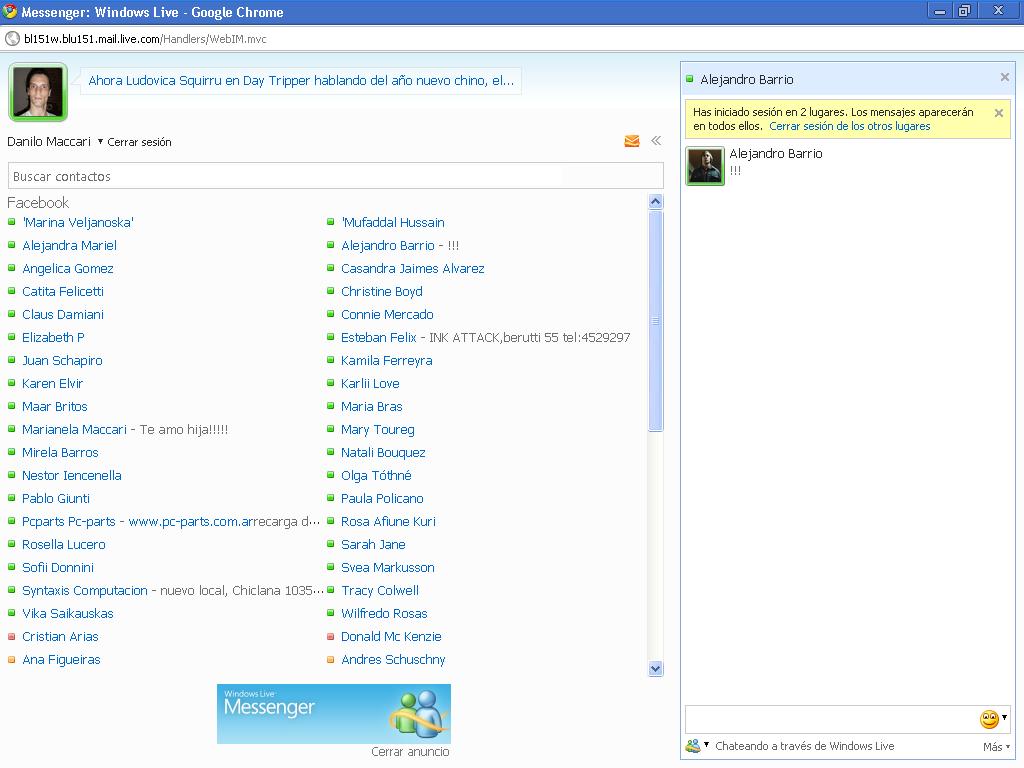
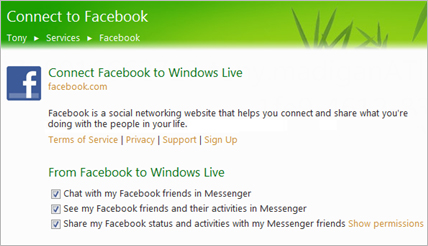
Lo que suele suceder es que resulta bastante engorroso tener que usar varias cuentas de diferentes redes sociales o de emails para comunicarte con tus amigos. La novedad que va a solucionar todo eso es Facebook Connect, un ingenioso sistema con el cual vas a poder interactuar con tu cuenta de Facebook y los de mensajería instantanea tales como Messenger y/o Hotmail. Ahora, con Facebook Connect, todo se hace más fácil.
]]>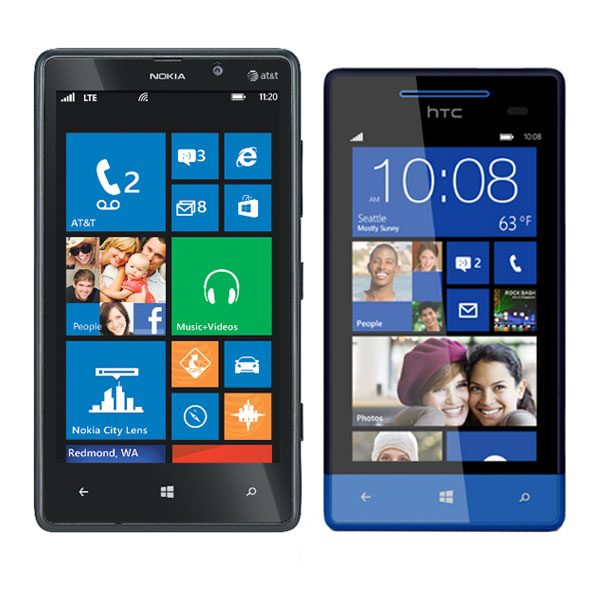
Uno de los celulares que causaron sensación en las ventas de este 2012, es el Nokia Lumia. De fácil uso y sencillo y práctico diseño, este celular muestra lo nuevo de Nokia en un sólo lugar. En esta ocasión, al mejor estilo Tecnopro, te contamos como agregar fotos y accesos directos en la pantalla de inicio de tu Lumia.
En esta nueva guía, te contamos todo. Algunos de los accesos directos que vas a poder agregar son la agenda, cámara, correo electrónico, mensajes de texto, wifi, bluetooth, redes sociales como Facebook, Twitter y/o Linkedin, mapas, direcciones, etc.
¿Cómo agregar un contacto o un grupo?: En la pantalla de Inicio de tu Nokia Lumia, oprimí la flecha derecha que se encuentra en el margen superior derecho para abrir el menú principal. Luego dirigite a “Contactos”. Presioná en un contacto de tu preferencia y, cuando te aparezca un menú desplegable clickea en la opción “Anclar a Inicio”.
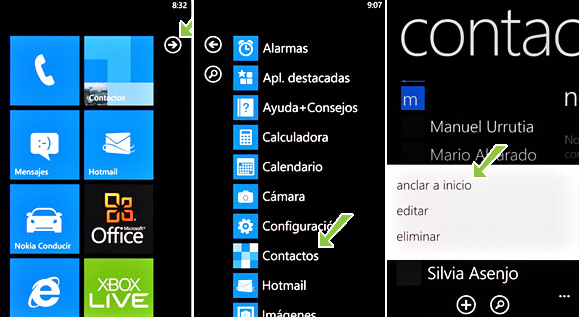
¿Cómo agregar una aplicación?: Lo mismo que antes, andá a la flecha que aparece en el margen superior derecho que te va a llevar al menú de aplicaciones. Una vez ahí, mantené pulsada la aplicación que desees y en el menú desplegable presioná “Anclar a Inicio”.
¿Cómo agregar una foto?: Antes que nada, tenés que elegir la foto que desees (puede ser tomada en el momento y que ya la tengas guardada). Una vez hecho esto, accedé a las fotos desde la pantalla de inicio. Allí vas a poder hacer dos cosas: seleccionar varias fotos para que se vayan sucediendo aleatoriamente o podés ponerlas como fondo de la aplicación. Para finalizar, lo único que tenés que hacer es marcar las fotos que querés ver en la pantalla de inicio como “Favoritos”. Luego, Windows Phone hará todo lo demás.
]]>